Esta es la continuación detallada de la explicación del archivo main.tex que consta en el post continuando la tesis Aunque dije que no explicaría nada de los índices, me he dado cuenta que si es necesario, todo sea porque normalmente LaTeX no incluye un indicativo de que los capítulos normales han terminado y comienza la documentación adicional. La idea es esta:
Para agregar una hoja adicional, a manera de carátula con el titulo Anexo y para que esta hoja se incluya en el índice necesitamos el paquete:
\usepackage{appendix}
Luego de iniciar el documento renombramos los siguientes comandos:
\renewcommand\appendixname{Anexo}
\renewcommand\appendixtocname{Anexos}
\renewcommand\appendixpagename{ANEXOS}
Y por último después de los capítulos agregamos nuestros anexos:
%incluimos los anexos
\appendix
\clearpage %
\addappheadtotoc%Agrega la pagina de anexos al índice
\appendixpage%Crea una nueva pagina estilo carátula con la palabra ANEXOS
\include{anexo1}%python
\include{anexo2}%codigo
\include{anexo3}%espectros
Ahora la parte más fea de la tesis son los glosarios, para esto contamos con la ayuda del paquete Gloss:
\usepackage[refpages]{gloss}
Si encuentran problemas con esto pueden crear a mano su propio glosario mediante un archivo de tipo tex, en la misma forma que los agradecimientos, resumen y demás. Que tiene de bueno usar el paquete Gloss? Try it
Para crear su glosario necesitan generar un archivo .bib igual que la bibliografía, en mi caso yo lo nombré glosario.bib y contiene información en el siguiente formato:
@GLOSSDEF{API, word = "API", definition ="Application Programming Interface, programa que sirve de interfaz para intercambiar datos o funciones con otros programas"}
@GLOSSDEF{DDC, word = "DDC", definition ="Digital Down Convertion, es el proceso de llevar a banda base una se\~nal digital, que se encontraba en IF"}
@GLOSSDEF{DUC, word = "DUC", definition ="Digital Up Convertion, es el proceso de llevar a IF una se\~nal digital, que se encontraba en banda base"}
No es necesario ordenar alfabeticamente debido a que esto es tarea de LaTeX, una vez que incluyen una palabra en el glosario, pueden utilizarla en sus archivos .tex de la siguiente manera \gloss{DUC} LaTeX automáticamente registra la página donde esta fue utilizada, gracias a la opción [refpages] y nos lo indicará en el glosario impreso tal como se ve en la figura incluida.
Parece sencillo pero este paquete cambia la manera en que compilamos nuestra tesis, ahora el momento de compilar main.tex (así llamo yo a mi documento principal) en Kile se genera un archivo adicional llamado main.gls.aux que tiene que ser compilado desde la consola, de esta forma:
La imagen corresponde a una consola de Windows, en Linux el proceso es el mismo, ojo que deben estar en el mismo directorio que contiene el archivo main.tex, luego volvemos a Kile o TeXnicCenter y compilamos nuevamente main.tex, si esto falla repetimos nuevamente los pasos anteriores.
En música seguimos con las mujeres! Los buenos gustos del pana PauloE
Como lo indica la mascota de LaTeX, los documentos que están a continuación, tenemos que crearlos a nuestro gusto, esto solo es una sugerencia, si no les agrada pueden crear su propio estilo.
Esta es la caratula (caratula.tex), solo debemos cambiar los datos y listo.
\thispagestyle{empty}
\textbf{}\vspace{3mm}\begin{center} \Large\textbf{ESCUELA
POLIT'ECNICA DEL EJ'ERCITO}
\\\vspace{24mm}\large\textbf{DEPARTAMENTO DE EL'ECTRICA Y ELECTR'ONICA}\\\vspace{19mm}
\large\textbf{CARRERA DE INGENIER'IA EN ELECTR'ONICA\\
REDES Y COMUNICACI'ON DE DATOS}\\\vspace{24mm}
\textbf{PROYECTO DE GRADO}\\
\vspace{15mm} \textbf{EMULADOR DE UN SISTEMA DE COMUNICACIONES UTILIZANDO TECNOLOGIA SDR.}\\
\vspace{15mm} \textbf{YOUR NAME HERE}\\
\vspace{20mm} \textbf{SANGOLQUI - ECUADOR}\\\vspace{3mm}\textbf{2010}
\end{center}
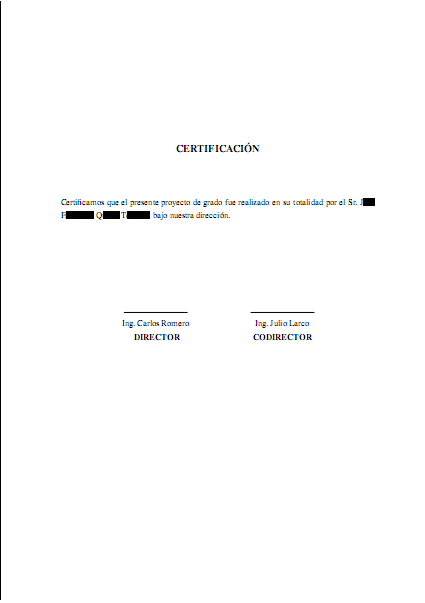
En la certificación (certificacion.tex) cuando cambiamos los nombres de director y codirector más que seguro se nos va a mover las líneas donde van las firmas, así que tenemos que jugar con las distancias \hspace*{30mm}
\thispagestyle{empty}\vspace*{15mm}
\begin{center}
\large\textbf{CERTIFICACI'ON}
\end{center}
\vspace*{10mm}
Certificamos que el presente proyecto de grado fue realizado en su totalidad por el Sr. J F Q T bajo nuestra direcci'on.
\\
\\
\\
\\
\\
\\
\\
\hspace*{30mm} \hrulefill \hspace*{30mm} \hrulefill \hspace*{30mm} \\
\hspace*{29mm} Ing. Carlos Romero \hspace*{30mm} Ing. Julio Larco \\
\hspace*{35mm} \textbf{DIRECTOR} \hspace*{34mm} \textbf{CODIRECTOR}
Y nuestro resumen (resumen.tex) de casi 200 palabras...
\thispagestyle{empty}
\vspace*{15mm}
\begin{center}
\large\textbf{RESUMEN}
\end{center}
\vspace*{10mm}
\hspace*{6mm}El presente proyecto consiste en la implementaci'on de una plataforma universal de procesamiento banda base y radiocomunicaciones utilizando herramientas de desarrollo libre, tanto en \emph{hardware} con la USRP as'i como en \emph{software} con GNU radio.
La dedicatoria (dedicatoria.tex) va de acuerdo a nuestro gusto, no hay reglas, la mía va así.
\thispagestyle{empty}
\newenvironment{dedication} {\cleardoublepage
\thispagestyle{empty}
\vspace*{\stretch{1}} \begin{center} \em} {\end{center}
\vspace*{\stretch{3}} \clearpage}
\begin{dedication}
\hfill \
\parbox{10cm}{
\begin{verse}
A mis padres, Miguel y F'atima,\\
mis hermanos Byron y Leslie de todo\\
$r = 1 - \sin\theta$
\end{verse}
}
\end{dedication}
Agradecimientos la misma historia (agradecimientos.tex)...
\thispagestyle{empty}
\vspace*{15mm}
\begin{center}
\large\textbf{AGRADECIMIENTOS}
\end{center}
\vspace*{10mm}
\hspace*{6mm}Agradezco a los ingenieros Carlos Romero y Julio Larco por haberme dado la oportunidad de realizar este trabajo tan entretenido, curioso e interesante. No puedo olvidar a mi amigo Diego de la Torre por su apoyo a todas mis consultas con \LaTeX{}, de verdad, gracias.
\vfill
\hfill {\it Your name here}
El prologo (prologo.tex) tiene la misma forma que el resumen.
\thispagestyle{empty}
\vspace*{15mm}
\begin{center}
\large\textbf{PR'OLOGO}
\end{center}
\vspace*{10mm}
\hspace*{6mm}Los radios definidos por software aparecen como respuesta a la constante evoluci'on de la tecnolog'ia, que d'ia a d'ia busca nuevas y mejores maneras de transportar la informaci'on, sin embargo, esta busqueda tiene como consecuencia una habitual batalla de nuevas tecnolog'ias que buscan instituirse como est'andar y dominar un segmento de mercado. Mediante la \emph{Universal Software Radio Peripheral} y el software GNU radio se espera solucionar el problema ya expuesto, gracias a que podemos implementar una plataforma flexible, capaz de cambiar de acuerdo a nuestras necesidades, el mismo equipo puede funcionar como un radio AM, FM, GPS, GSM, etc, todo en uno, evitando comprar un equipo propietario para cada tecnolog'ia.
Lo que falta en otra entrega...
Las mujeres tambien hacen buen rock, y que!!! Tracy Bonham - 1996
Siempre hay que leer los mensajes de advertencia, estos son los más frecuentes: Underfull, no hay problema (exceso de espacios para acomodar una línea de texto). Overfull, ojo nos estamos saliendo de los márgenes (si causa problemas). Y el mas grave: no hyphenation patterns were loaded for babel the language Spanish Significa que MikTeX no está di-vi-d-i-en-do bi-en las palabras en silabas, en Linux trabajando con Kile este problema no lo he tenido, la solución es la siguiente, ir a Menú Inicio, MikTex 2.8, Maintenance(Admin) , settings, aquí debemos activar el idioma español en la pestana Languages y en General clic en Update Formats. Este proceso lo repetimos pero en el menú Maintenance de usuario normal (No Admin), sino no se arregla nada.
Bueno ahora el archivo principal de la tesis, en mi caso yo lo llamo main.tex, aquí declaro todos los paquetes que voy a necesitar, para dar forma al documento, deben notar que utilizo el archivo de clase deee.cls y no espe.cls, si no tienen el archivo deee.cls pueden intentar con el archivo espe.cls. Creo que lo más seguro es que ya leyeron algún tutorial de LaTeX, así que con los comentarios que están agregados antes de cada línea es suficiente como para tener una idea de cuál es su función:
\documentclass[a4paper,12pt]{deee} \usepackage[spanish,activeacute]{babel} %Modificar margenes \usepackage{anysize} %solution 4 some warnings \usepackage[T1]{fontenc} \usepackage[latin1]{inputenc} \usepackage{amsmath} %\usepackage{epsfig} %Para incluir graficos jpg png \usepackage{graphicx} %Acomoda imagenes en forma de matrices \usepackage{subfigure} %Permite modificar los espacios entre lineas y parrafos \usepackage{setspace} %Manejo de graficos y tablas como objetos flotantes \usepackage{float} %Convierte en hipervinculos lo indices, referencias a figuras y citas bibliograficas \usepackage[bookmarks, colorlinks, citecolor=black, linkcolor=black, urlcolor=black]{hyperref} %Paquete para glosario \usepackage[refpages]{gloss} %Mejora la calidad del PDF \usepackage{pslatex} %Para personalizar el indice \usepackage{appendix} %Para crear el encabezado y pie de pagina a nuestro gusto \usepackage{fancyhdr} %Para que en el indice no se pierdan las subsubseciones \setcounter{secnumdepth}{3} %Margenes izquierdo - derecho - superior - inferior \marginsize{3cm}{2.5cm}{2.5cm}{2.5cm} %Para escribir en un entorno similar al lenguaje Python u otros lenguajes de %programacion, puede eliminarse si no se necesita \usepackage{listings} %Separacion a espacio y medio entre lineas \linespread{1.3}
Una vez declarados los paquetes que vamos a utilizar definimos el orden que tendrá cada una de las secciones de nuestra tesis (caratula, certificado, resumen, dedicatoria, agradecimientos, prólogo, índice general, índice de figuras, índice de tablas, glosario, capítulos, anexos, bibliografía, hoja de entrega)
\begin{document} \pagenumbering{roman} \include{caratula} %De aqui en adelante doble espacio entre parrafos \setlength{\parskip}{5mm} \include{certificacion} \include{resumen} \include{dedicatoria} \include{agradecimientos} \include{prologo} %LaTex tiene cuadros y apendices en vez de tablas y anexos, asi que redefinimos %los nombres \renewcommand\listtablename{'Indice de tablas} \renewcommand\tablename{Tabla} \renewcommand\appendixname{Anexo} \renewcommand\appendixtocname{Anexos} \renewcommand\appendixpagename{ANEXOS} %To make glossary \makegloss %Nombre Glossary lo cambiamos a Glosario \renewcommand{\glossname}{Glosario} %Disminuimos el espacio entre parrafos solo para los indices \setlength{\parskip}{0mm} \tableofcontents \listoffigures \listoftables %Nuevamente doble espacio para los capitulos y demas... \setlength{\parskip}{5mm} %Incluimos el glosario \printgloss{glsbase,glosario} \pagebreak \pagenumbering{arabic}
Una sección un poco compleja, está formada por el estilo de página fancy, donde creamos el encabezado y pie de página que necesitamos.
\clearpage %Creamos el encabezado y pie de pagina \pagestyle{fancy} \fancyhf{}%Borra todas las configuraciones \fancyhead[L]{\footnotesize \leftmark}%Alineado a la izquierda CAPITULO # %TITULO DE %CAPITULO \fancyhead[R]{\footnotesize \thepage}%Alineado a la derecha numero de pagina \fancyfoot[C]{\footnotesize \thepage}%Centrado numero de pagina \renewcommand{\headrulewidth}{0.4pt} \setlength{\headheight}{13pt}%Aumentamos el tama\~no del contenedor para el %encabezado
Y aquí está la parte final, capítulos, anexos, bibliografía y hoja de entrega, ojo los capítulos inician con la página 1.
%Reiniciamos el contador de paginas para el primer capitulo \setcounter{page}{1} \include{cap1} \include{cap2} \include{cap3} \include{cap4} \include{cap5} %incluimos los anexos \appendix \clearpage % \addappheadtotoc%Agrega la pagina de anexos al indice \appendixpage%Crea una nueva pagina estilo caratula con la palabra ANEXOS \include{anexo1}%python \include{anexo2}%codigo \include{anexo3}%espectros %incluimos la bibliografia, unsrt ordena las referencias segun fueron citadas en la %tesis \bibliographystyle{unsrt} \bibliography{mybiblio} %Hidden track \include{entrega} \end{document}
Resumido y con cuchara, si ya tienen el archivo deee.cls y lo abrieron con bloc de notas, ya saben que deben copiarlo en: C:\Archivos de Programa\MikTeX2.8\tex\latex\base y realizar un refresh FNDB
Para Linux openSUSE copiar en\footnote{En otras distribuciones la ruta es similar}
/usr/share/texmf/tex/latex/base/
Ejecutar en consola el comando texconfig y seleccionar REHASH.
Recomendaciones.
Este tutorial está orientado a Linux, por lo tanto la versión de LaTeX que utilizo es LaTeX 2e y Kile 2.0 como interfaz de edición. Para la instalación todo está disponible en YAST. En Windows utilizar TeXnicCenter 1.0 y MikTex 2.8 (versión completa 812MB), todo lo que implement'e en Linux, funciona en Windows, sin embargo el proceso inverso no siempre se cumple. Entonces que es mejor, escribir en Windows o en Linux?
La manzana de la discordia es la tilde y la letra ñ, en TeXnicCenter pueden escribir directamente la tilde y la ñ, sin embargo, si comparten este documento con alguien que trabaje en Linux, el momento de compilar los errores se haran presentes. Mientras que en Linux para ingresar la ñ se lo hace de esta forma \~n, claro que si este documento lo llevan a Windows, cuando compilen no habra errores. Resumiendo, en Windows o en Linux de preferencia siempre escriban la tilde y la ñ como dice los manuales de LaTeX.
Configurar a Kile y TeXnicCenter para que compile en el siguiente orden, tex->dvi->ps->pdf, o de alguna manera similar, caso contrario tendrán errores, o se perderán características especiales del formato. Esto se hace en el menú de Kile settings | config kile
Si consiguen el CD de mi tesis, lo más recomendable es en lo posible no tratar de fusionar mi proyecto con el que hayan creado ustedes, simplemente cambien el nombre en la caratula, el contenido del resumen, prologo, agradecimientos, capítulos, bibliografía, etc, etc.
En mi opinión, es recomendable generar primero los archivos de bibliografía y glosario, esto facilita enormemente el \gloss{proceso} de documentación, debido a la forma de realizar las referencias a nuestro material de consulta\cite{1}. Me explico bien, si estoy escribiendo un capitulo y veo la necesidad de explicar que significa la palabra “proceso”, solo tengo que usar el comando \gloss{proceso}, esto hace referencia a mi archivo glosario.bib, donde tengo la definición de la palabra proceso. Igualmente ocurre con la bibliografía, si existe texto que fue tomado de un libro, solo hago la referencia mediante \cite{1} a mi archivo bibliografía.bib donde están todos los datos del libro 1.
Para compilar mi tesis, tienen que abrir el archivo principal main.tex, clic en quick built para Kile, esto puede ser un proceso engañoso, tal vez aparezca inmediatamente en pantalla el pdf, lo que ocurre es que durante la compilación se generan archivos aux, dvi, ps y pdf, pero como Kile o TeXnicCenter ya los encuentran en la carpeta y no observan ningún cambio, simplemente los visualizan. Esto solo ocurre la primera vez que intentan comprobar si es verdad que todos esos archivos que consiguieron producen un pdf que contiene una tesis completa. Para no ser engañados, borren los archivos main.dvi y main.pdf para forzar a Kile a que los genere nuevamente. Una vez que realizan cambios al archivo de glosario, la compilación se vuelve un poco m'as demorosa y los pasos son los siguientes:
Compilar main.tex, esto genera el archivo main.gls.aux Abran una consola y en el mismo directorio que se encuentran los archivos de LaTeX compilen el glosario mediante bibtex main.gls.aux Nuevamente compilen en Kile el archivo main.tex.
Todo lo expuesto anteriormente no es una verdad absoluta, siempre hay otras soluciones y diferentes maneras de escribir en LaTeX.
En otra entrega una pequeña explicación de cómo esta ordenado el archivo main.tex BRMC – Spread your love
Asumiendo que durante la instalación de openSUSE seleccionaron todos los servidores que vienen en el DVD, para el DNS tenemos BIND 9, si no saben si lo tienen instalado, vayan al YAST, Network Services, ahí tienen una interfaz grafica para que configuren los servidores instalados, si se les paso durante la instalación y no seleccionaron ningún servidor pongan el DVD e instalen mediante YAST, software, software management, search (nombre del programa que falta).
No voy a explicar nada de como funciona el servidor DNS, solo voy a publicar lo que tienen que agregar a los archivos de configuración de tal manera que tengan un dominio con las siguientes características
ip estática del DNS 192.168. 10.1
dominio grupo6.com, el dns tendrá el alias ntp, lo que significa que podemos enviar un ping a dns.grupo6.com o también a ntp.grupo6.com. Mediante lógica pueden cambiar a su gusto los archivos, por ejemplo las direcciones, nombre del dominio o el nombre de las maquinas.
/etc/resolv.conf
search grupo6.com
name server 192.168.10.1
Agregamos las zonas del grupo en
/etc/named.conf
# The following zone definitions don't need any modification. The first one
zone "." in {
type hint;
file "root.hint";
};
zone "localhost" in {
type master;
file "localhost.zone";
};
#esto es lo que agregamos
zone "0.0.127.in-addr.arpa" in {
type master;
file "127.0.0.zone";
};
#esto es lo que agregamos
zone "10.168.192.in-addr.arpa" in {
type master;
file "192.168.10.zone";
};
#esto es lo que agregamos
zone "grupo6.com" in {
type master;
file "grupo6.com.zone";
notify no;
};
Lo que sigue es crear los archivos que definen las zonas en /var/lib/named en nuestro caso grupo6.com.zone (aqui estan los alias dns=ntp), 192.168.10.zone y 127.0.0.zone
/var/lib/named/grupo6.com.zone
$TTL 2D
grupo6.com. IN SOA dns.grupo6.com. hostmaster.grupo6.com. (
2003072441 ; serial
1D ; refresh
2H ; retry
1W ; expiry
2D ) ; minimum
IN NS dns
IN MX 10 mail
dns IN A 192.168.10.1
localhost IN A 127.0.0.1
mail IN A 192.168.10.11
david IN A 192.168.10.12
jorge IN A 192.168.10.13
javier IN A 192.168.10.14
daniel IN A 192.168.10.15
luchito IN A 192.168.10.19
ntp IN CNAME dns
/var/lib/named/192.168.10.zone
$TTL 2D
10.168.192.in-addr.arpa. IN SOA dns.grupo6.com. hostmaster.grupo6.com. (
2003072441 ; serial
1D ; refresh
2H ; retry
1W ; expiry
2D ) ; minimum
IN NS dns.example.com.
11 IN PTR mail.grupo6.com.
12 IN PTR david.grupo6.com.
13 IN PTR jorge.grupo6.com.
14 IN PTR javier.grupo6.com.
15 IN PTR daniel.grupo6.com.
19 IN PTR luchito.grupo6.com.
/var/lib/named/127.0.0.zone
$TTL 1W
@ IN SOA localhost. root.localhost. (
42 ; serial (d. adams)
2D ; refresh
4H ; retry
6W ; expiry
1W ) ; minimum
IN NS localhost.
1 IN PTR localhost.
Si todo esta bien podemos iniciar el servicio desde la consola mediante el comando service named start
El problema principal es nuestro amigo el firewall, para solucionarlo vamos al YAST, network services, DNS, start up y seleccionamos open port in firewall.
Si recivimos una advertencia de Your network interfaces are controlled by network manager bla bla bla bla........ nos dirigimos a YAST, network devices, network settings (otra advertencia), global options y seleccionamos traditional method with ifup y probamos de nuevo con service named start
Si encuentran algún error que no sea ortográfico, por favor no duden en colaborar